
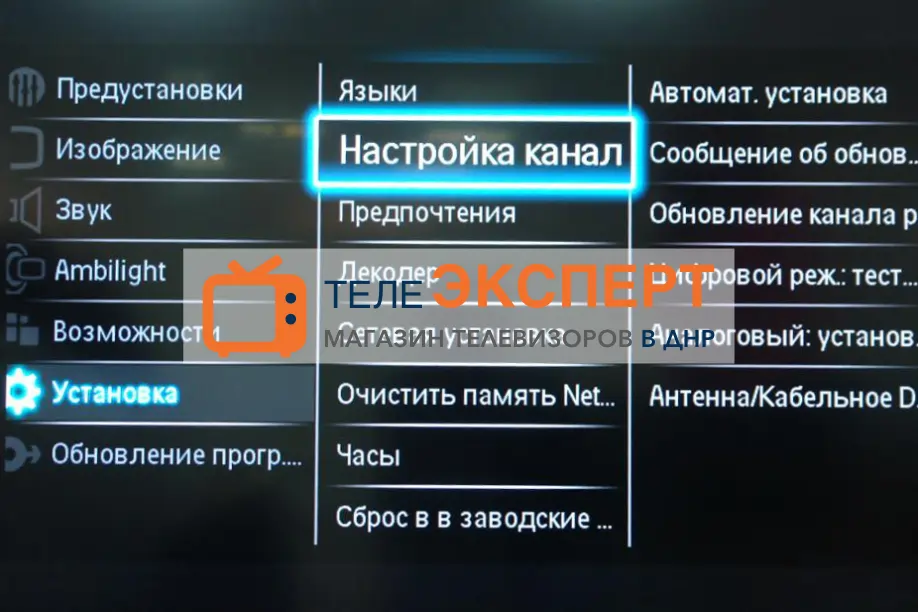
Поздравляем с покупкой! Вы распаковали коробку, установили новый телевизор на тумбу или повесили на стену, и вот он — момент истины. Включаете его, а там… множество меню, непонятные надписи и картинка, которая не выглядит так, как в магазине.
Не пугайтесь! Первая настройка только кажется сложной. Мы создали это простое пошаговое руководство, которое поможет вам раскрыть всю мощь вашей новой техники буквально за 10-15 минут. Купить — это только полдела. Давайте сделаем так, чтобы он радовал вас каждый день!
Шаг 1: Базовая настройка и подключение
Что делаем: «Знакомимся» с телевизором и подключаем самое необходимое.
- Распаковка и установка. Достаньте TV из коробки, снимите все защитные пленки (особенно с экрана!). Установите на устойчивую поверхность или закрепите на кронштейне.
- Подключение к электросети. Вставьте вилку в розетку через родной блок питания. Для защиты от скачков напряжения рекомендуется использовать сетевой фильтр.
- Подключите антенну. Вставьте кабель от вашей домашней антенны (спутниковой или эфирной) в соответствующий разъем на телевизоре.
- Включите телевизор. Нажмите кнопку питания на пульте.
Шаг 2: Первый запуск и выбор языка
Что делаем: Даем телевизору основные команды.
При первом включении почти всегда запускается Мастер первоначальной настройки. Он будет пошагово помогать вам. Главное — не торопитесь.
- Выберите русский язык интерфейса и меню.
- Выберите ваш регион (это важно для правильной работы цифровых каналов и приложений).
- Примите лицензионное соглашение (обычно это просто галочка).
Совет: держите пульт под рукой, так как на некоторых этапах может потребоваться ввод с помощью кнопок на телевизоре.
Шаг 3: Настройка каналов (если смотрите ТВ)
Что делаем: Настраиваем эфирное, кабельное или спутниковое телевидение.
Мастер предложит настроить каналы. Выберите тип сигнала:
- Эфирное (цифровое) DVB-T2: Стандарт для большинства домов в ДНР. Телевизор начнет автоматический поиск. Он найдет 20 бесплатных федеральных каналов.
- Кабельное DVB-C: Выберите этот пункт, если пользуетесь услугами местного кабельного провайдера. Возможно, потребуется вручную выставить частоту или другие параметры (их можно уточнить у провайдера).
После поиска можете отсортировать каналы в удобном порядке или удалить ненужные.
Шаг 4: Подключение к интернету и Smart TV
Что делаем: Открываем мир фильмов, сериалов и RuTube.
Это ключевой этап для Smart TV. Телевизор предложит подключиться к сети Wi-Fi или по кабелю (LAN).
- Выберите вашу домашнюю Wi-Fi сеть из списка.
- Введите пароль с помощью пульта (будьте внимательны, регистр букв важен!).
- Дождитесь подключения и обновления программного обеспечения, если оно потребуется. Не выключайте TV во время обновления!
После этого система предложит вам войти в аккаунты Google (для Android TV) или Samsung/LG. Это можно сделать позже, чтобы сразу перейти к следующему шагу.
Шаг 5: Самое важное — базовая калибровка изображения
Что делаем: Делаем картинку живой и натуральной, а не «как в магазине».
Заводские настройки часто завышены для яркости и насыщенности, чтобы телевизор бросался в глаза в торговом зале. Дома это утомляет глаза. Вот quick-настройки для старта:
- Зайдите в меню «Изображение» или «Настройки картинки».
- Выберите Режим изображения: «Кино» или «Стандарт». Это самые точные и спокойные для глаз preset-ы.
- Уберите на максимум параметры «Резкость» (Sharpness) и «Цветность» (Color). Оставьте на уровне 50%.
- Если есть функция «Динамическая контрастность» или «Экономия энергии» — отключите их. Они только мешают.
- Для более тонкой настройки найдите в RuTube тестовое видео с названием «Basic TV Settings» или «Калибровка изображения» и повторите рекомендуемые действия.
Важно: эти настройки универсальны. Под них хорошо подходят и фильмы, и сериалы. Для видеоигр лучше использовать специальный «Игровой» режим.
Шаг 6: Установите главные приложения
Что делаем: Кастомизируем Smart TV под себя.
Зайдите в магазин приложений (Google Play Store, LG Content Store, Samsung Apps и т.д.) и установите самое необходимое:
- VK Видео — для видео.
- Кинопоиск / Start — для фильмов и сериалов (выберите свой подписку).
- Приложения ваших локальных провайдеров (если есть).
Что делать, если ничего не получилось?
Не переживайте! Вы всегда можете:
- Вызвать «Мастера первоначальной настройки» еще раз через меню (обычно находится в разделе «Настройки» -> «Поддержка» или «Общие»).
- Выполнить сброс до заводских настроек и начать все заново. Это не страшно.
- Позвонить или написать нам! Наши консультанты бесплатно помогут вам решить проблему по телефону или в мессенджере.
«Телеэксперт» всегда на связи — даже после покупки
Мы настолько уверены в качестве нашей техники и своем сервисе, что не бросаем клиентов после продажи. Купив телевизор у нас, вы получаете:
- ✅ Бесплатную адресную доставку по ДНР.
- ✅ Помощь в удаленной настройке по телефону или онлайн.
- ✅ Гарантийную и пост-гарантийную поддержку.
- ✅ Честные консультации по любым вопросам.
Пусть покупка новой техники приносит только радость! А если что-то пойдет не так — вы знаете, к кому обратиться.
Остались вопросы? Просто позвоните в «Телеэксперт» — мы с удовольствием поможем вам настроить ваш новый телевизор!
